
Atlas Pro ONTV sur Chromecast : diffusez vos chaînes sur la télévision
Le Chromecast ne se pilote pas comme une application TV : on diffuse depuis un téléphone, une tablette ou un ordinateur. Voici la méthode complète, étape par étape.
Un Chromecast n’est pas une application de télévision : c’est un récepteur qui affiche ce qui est envoyé par un autre appareil. Concrètement, vous ouvrez votre abonnement Atlas Pro ONTV sur votre téléphone ou votre tablette, vous lancez une chaîne, et vous choisissez le Chromecast comme sortie. L’image apparaît alors sur votre télévision. Cette méthode a un avantage décisif : elle fonctionne sur n’importe quelle télévision, même ancienne, à condition qu’elle possède une prise HDMI. Elle a aussi une limite : la qualité dépend entièrement de votre téléphone et de votre réseau. Voici comment la configurer correctement et ce que faire quand la diffusion refuse de démarrer.
Atlas Pro ONTV sur Chromecast : la réponse courte
Le principe tient en trois étapes. Vous ouvrez l’application ou le lecteur qui héberge votre abonnement sur votre téléphone. Vous lancez la lecture d’une chaîne. Vous sélectionnez le Chromecast dans le menu de diffusion.
Attention à une confusion fréquente : le Chromecast n’installe pas d’application et ne se configure pas tout seul. Il doit d’abord être appairé à votre réseau Wi-Fi depuis l’application Google Home. Cet appairage n’est nécessaire qu’une fois, mais c’est l’étape la plus souvent ratée.
- Brancher le Chromecast sur une prise HDMI de la télévision et l’alimenter.
- Sur le téléphone, se connecter au même réseau Wi-Fi que celui de la télévision.
- Ouvrir l’application Google Home et ajouter le Chromecast.
- Ouvrir votre lecteur Atlas Pro ONTV et lancer une chaîne.
- Choisir le Chromecast dans l’icône de diffusion, puis lire en plein écran sur la télévision.
Préparer le Chromecast avant la première diffusion
Un Chromecast neuf sort de la boîte en mode configuration. Il affiche un code à l’écran et crée temporairement un réseau Wi-Fi à son propre nom. Ce réseau n’est pas un réseau internet : il sert uniquement à la configuration initiale.
La méthode standard, la plus fiable, consiste à brancher l’appareil, à installer l’application Google Home sur votre téléphone, puis à suivre l’assistant. Si vous préférez la méthode avec le code affiché à l’écran, votre téléphone doit être connecté au réseau Wi-Fi créé par le Chromecast pendant cette phase.
Si l’appairage échoue, débranchez et rebranchez le Chromecast, puis relancez la détection. Un routeur qui ne gère pas correctement les réseaux 2,4 GHz peut aussi poser problème : dans ce cas, désactivez la bande 5 GHz temporairement, appariez, puis réactivez-la.
Diffuser une chaîne depuis le téléphone
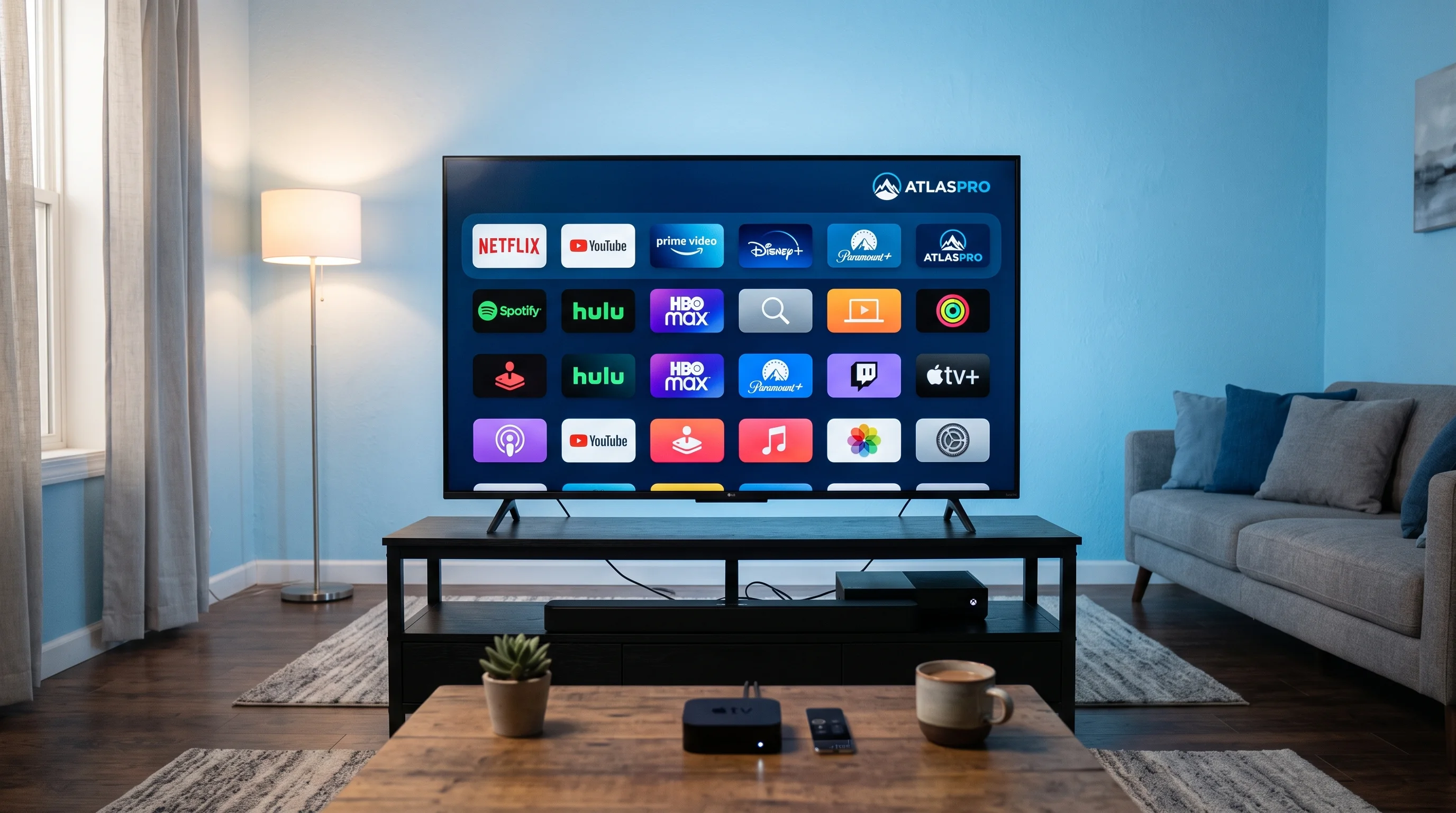
Une fois l’appairage fait, la diffusion devient une opération courante. Dans la plupart des lecteurs IPTV, l’icône de diffusion (un rectangle avec des ondes) se trouve dans le coin de l’écran, au-dessus ou à côté du lecteur. Cette icône affiche la liste des appareils disponibles sur le réseau.
Sélectionnez votre Chromecast : l’icône passe en couleur et la lecture bascule sur la télévision. Sur certains lecteurs, il faut d’abord lancer la chaîne puis appuyer sur l’icône de diffusion ; sur d’autres, l’icône doit être pressée avant la lecture. Dans les deux cas, le résultat est identique.
- Ouvrir le lecteur et choisir une chaîne ou un film.
- Appuyer sur l’icône de diffusion.
- Sélectionner le Chromecast dans la liste.
- Attendre l’affichage du contenu sur la télévision.
- Pour arrêter : appuyer à nouveau sur l’icône puis choisir « Diffuser sur cet appareil ».
Les deux familles de Chromecast, et ce que cela change
Il existe deux grandes familles d’appareils. Le Chromecast avec Google TV dispose d’une interface complète et peut donc exécuter des applications de manière autonome : la télévision devient intelligente même si elle ne l’était pas. Le Chromecast simple, souvent présenté comme un appareil de diffusion audio, ne fait que recevoir ce qu’on lui envoie, et son usage principal reste l’audio.
La conséquence est directe. Avec le Chromecast avec Google TV, vous pouvez installer un lecteur directement sur l’appareil et regarder sans téléphone, exactement comme sur une TV Android. Avec le modèle simple, le téléphone reste obligatoire : il n’y a pas d’interface, donc pas d’applications. Cette différence explique la moitié des déceptions sur ce sujet.
Si votre Chromecast dispose du Google TV, le guide Android TV et Google TV s’applique tel quel, et vous n’avez plus besoin du téléphone. Pour une télévision sans Chromecast, le guide pour une TV connectée montre la marche à suivre habituelle.
Gérer la qualité d’image et les coupures
La diffusion Chromecast transite par votre téléphone : c’est donc votre téléphone qui décode, puis envoie l’image à la télévision. Si le téléphone est en données mobiles, la diffusion sera saccadée ou refusera de démarrer. Le téléphone doit être sur le même Wi-Fi que la télévision, et idéalement près du routeur.
Un second point mérite attention : le téléphone doit charger. La diffusion vidéo consomme nettement plus de batterie que la navigation. Sur un téléphone ancien, l’écran s’éteint souvent avant que vous n’ayez terminé.
- Vérifier que le téléphone est bien en Wi-Fi et non en données mobiles.
- Désactiver l’économie d’énergie du téléphone pendant la diffusion.
- Augmenter la luminosité : un téléphone qui s’éteint interrompt la lecture.
- Fermer les autres applications suspectes de consommer du réseau.
- Rester à portée du routeur plutôt qu’à l’autre bout du logement.
Si la diffusion s’arrête sans raison malgré un bon Wi-Fi, le guide du saccading et des coupures liste les autres causes possibles, dont la source du flux elle-même.
Erreurs fréquentes et solutions
Presque tous les problèmes de diffusion Chromecast tiennent en trois familles : le diffuseur n’apparaît pas dans la liste, la lecture ne démarre pas, ou l’image est de mauvaise qualité. Chacune a une cause identifiable.
- Le Chromecast n’apparaît pas : vérifiez que téléphone et télévision sont sur le même Wi-Fi, et relancez l’application Google Home.
- « Aucune application compatible » : le lecteur utilisé ne propose pas de diffusion Chromecast. Utilisez la version intégrée au navigateur.
- La lecture démarre puis s’arrête : le téléphone passe en données mobiles ou se met en veille.
- L’image est pixellisée : le Wi-Fi est faible ou le téléphone est trop loin du routeur.
- Rien ne s’affiche sur la télévision : le Chromecast est branché sur une autre entrée HDMI, ou la télévision est sur la mauvaise source.
Quand préférer un boîtier au Chromecast
La diffusion Chromecast a une qualité indéniable : elle ne demande aucun installation, et fonctionne depuis un appareil que vous possédez déjà. Elle a aussi une limite structurelle : elle dépend du téléphone qui diffuse, de sa mémoire, de sa batterie et de sa connexion. Une séance longue épuise la batterie, et un appel entrant interrompt la lecture.
Un boîtier dédié, Fire TV Stick ou box Android, supprime cette dépendance : la lecture s’exécute sur le boîtier, avec sa propre connexion et sa propre télécommande. Le surcoût est modeste, et il se justifie dès que la télévision devient l’écran principal du foyer. Les deux approches se complètent d’ailleurs : le Chromecast pour un essai ou une séance courte, le boîtier pour l’usage quotidien.
Les deux méthodes d’installation sont détaillées séparément : celle du Fire TV Stick et celle des box Android.
Questions fréquentes
Trois questions reviennent systématiquement sur l’usage d’un Chromecast avec un abonnement IPTV.
Faut-il une application Chromecast pour regarder mes chaînes ?
Non, pas si votre Chromecast dispose de Google TV : vous installez alors le lecteur directement dessus. Sans Google TV, vous passez par la diffusion depuis le téléphone, et l’application Google Home sert uniquement à appairer l’appareil.
Peut-on regarder sans téléphone à côté ?
Oui, uniquement avec un Chromecast équipé de Google TV. Le modèle d’audio seul n’a aucune interface, donc il a besoin d’un émetteur.
La qualité est-elle moins bonne qu’une application installée sur la TV ?
Elle peut l’être, notamment en 4K, car le téléphone sert de source. Pour une qualité maximale, notre article sur le choix de la qualité d’image explique comment arbitrer entre définition et fluidité.
Est-ce que le Chromecast remplace une bonne télévision ?
Il ne la remplace pas, mais il la rend intelligente. C’est souvent la solution la plus économique pour équiper une télévision ancienne qui n’a pas de magasin d’applications.
Est-ce que je peux utiliser le même abonnement sur plusieurs écrans ?
Cela dépend du nombre d’écrans inclus dans la formule. Le comparatif des formules détaille ce qui est autorisé selon la formule choisie.
Conclusion
Utiliser un Chromecast avec Atlas Pro ONTV revient à transformer n’importe quelle télévision en écran de streaming : soit on installe un lecteur sur l’appareil s’il tourne sous Google TV, soit on diffuse depuis le téléphone. Dans les deux cas, la règle d’or est la même : téléphone et télévision doivent partager le même réseau Wi-Fi.
Si vous préférez une solution sans dépendance au téléphone, un boîtier Android TV dédié est souvent plus confortable — le guide des box Android en explique le fonctionnement. Pour l’appareil le plus compact à configurer, le guide Fire TV Stick est le plus court à lire.
Prêt à passer à l'action ?
Testez la qualité de notre service avec un essai gratuit de 24h, sans engagement. Activation en 5 minutes, support humain 24/7.
Boîtiers, mobiles et ordinateurs
Articles connexes
Comment installer Atlas Pro sur iPad : Guide de configuration 2026
10 min · 27 septembre 2026
Atlas Pro Max 2026 : guide complet, téléchargement APK et installation
9 min · 20 septembre 2026
Comment installer l'IPTV sur une Smart TV (Samsung, LG, Android TV)
7 min · 8 septembre 2026
Tutoriel : installer l'IPTV sur Amazon Fire Stick en 5 minutes
5 min · 5 septembre 2026Besoin d’un point de départ ? Tous les guides IPTV du blog · une question sur l’abonnement ? la FAQ Atlas Pro · les tarifs des abonnements