
Atlas Pro sur Google TV et Android TV : le guide universel
La plupart des télévisions, box et appareils connectés utilisent Android TV ou Google TV. Une fois cette distinction comprise, l’installation est toujours la même.
Android TV et Google TV sont les deux systèmes qui équipent l’immense majorité des appareils connectés que l’on branche sur une télévision : les box, les télévisions de nombreuses marques, les projecteurs, les écrans professionnels. Savoir lequel des deux tourne sur votre appareil est la clé de tout le reste, car l’interface et le magasin d’applications diffèrent. Ce guide fait le tri entre ces deux mondes, explique où se trouve le magasin dans chacun, et donne la procédure d’installation et de configuration applicable aux deux cas. C’est le guide à lire si vous hésitez entre plusieurs appareils.
Google TV ou Android TV : quelle différence ?
Android TV est le système d’exploitation conçu pour les appareils connectés à la télévision. Google TV en est le successeur, né d’une refonte complète de l’interface. En pratique, la liste des applications disponibles est très proche, mais l’expérience de navigation change : Google TV met l’accent sur la recherche et les recommandations, là où Android TV affiche une grille d’icônes classique.
Pour installer votre abonnement, cette différence importe peu. Ce qui compte, c’est de savoir où se trouve le magasin, car Google TV le cache presque complètement.
Pour savoir lequel tourne sur votre appareil : Paramètres → Système → À propos de l’appareil, ou l’écran d’accueil lui-même, puisqu’une grille d’icônes indique Android TV.
| Point de comparaison | Android TV | Google TV |
|---|---|---|
| Écran d’accueil | Grille d’icônes | Rangée d’applications et recommandations |
| Accès au magasin | Icône visible sur l’accueil | Icône Google, puis Applications, puis Play Store |
| Recherche | Icône loupe dédiée | Bouton micro ou loupe en haut à gauche |
| Navigation | Classique, par menus | Pilotée par la recherche |
Trouver le magasin d’applications sur les deux systèmes
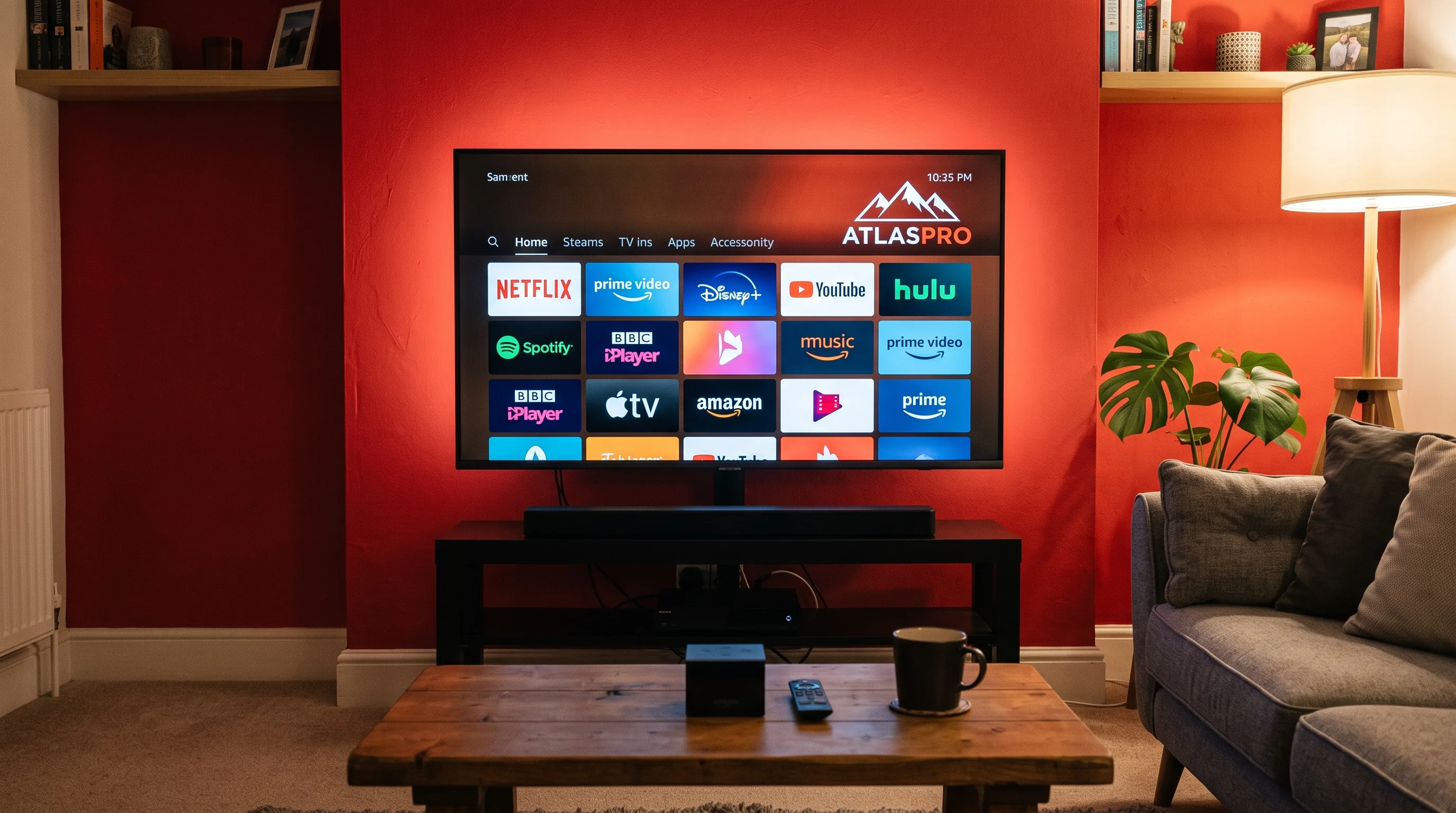
Sur Android TV, c’est simple : le Google Play Store apparaît comme une icône dans la grille de l’écran d’accueil. Sur certains appareils, une barre d’applications est même accessible d’un bouton dédié de la télécommande.
Sur Google TV, il faut faire deux clics. Appuyez sur le bouton Home pour revenir à l’accueil. Cliquez sur l’icône Google en haut à gauche. Dans le menu qui s’ouvre, choisissez « Applications », puis descendez jusqu’au Google Play Store. Vous y accédez ensuite comme sur un téléphone.
- Bouton Home de la télécommande.
- Sur Google TV : icône Google, puis Applications.
- Ouvrir le Google Play Store.
- Utiliser la recherche vocale ou la loupe pour trouver le lecteur.
Installer le lecteur et configurer le compte
Une fois dans le magasin, la manipulation est celle d’un téléphone. Recherchez le lecteur indiqué dans les instructions reçues avec votre commande, vérifiez le nom du développeur, installez, puis ouvrez l’application. La saisie de l’abonnement se fait dans les menus de l’application, généralement sous une entrée « Ajouter un compte », « Ajouter une ligne » ou « Nouvelle playlist ».
Sur ces appareils, la lecture est plus stable que sur un téléphone : le décodeur matériel est souvent plus puissant, et l’application dispose de plus de mémoire disponible.
- Installer le lecteur et attendre la fin du téléchargement.
- Ouvrir l’application, puis choisir l’ajout d’un compte ou d’une ligne.
- Saisir le code exactement comme il a été fourni.
- Valider et laisser la liste de chaînes se générer.
- Lancer une chaîne SD, puis HD, pour valider l’installation.
La saisie du code, ses pièges et les messages d’erreur possibles sont détaillés dans notre guide d’activation et dans l’explication des codes d’erreur.
Les appareils qui utilisent ce système
Au-delà des télévisions, ce système équipe beaucoup d’autres appareils, et la procédure est rigoureusement la même. C’est utile à savoir, car une seule méthode suffit alors à couvrir plusieurs appareils de la maison.
- Les box Android de type Mi Box ou Xiaomi TV Box, détaillées dans le guide Mi Box.
- Les box Android génériques venues de fabricants divers, expliquées dans le guide des box Android.
- Les projecteurs et les écrans de bureau sous Android TV.
- Les Chromecast équipés de Google TV, traités dans notre article sur le Chromecast.
Erreurs fréquentes sur ces systèmes
Sur Android TV et Google TV, les difficultés sont peu nombreuses mais toujours les mêmes. Le premier cas est l’installation d’une version mobile de l’application au lieu de la version TV : elle s’installe, s’ouvre, puis ne trouve aucune chaîne, parce qu’elle cherche un tactile qui n’existe pas.
Le second est l’oubli de l’activation du réseau. Sur un appareil Android TV, la première connexion à Internet se fait souvent par un code affiché à l’écran, à saisir depuis un autre appareil. Si ce code n’est pas validé, le magasin refuse toute installation.
- « Application non compatible » : vous avez la version mobile, pas la version TV.
- Le magasin refuse de s’ouvrir : l’appareil n’a pas fini sa configuration réseau initiale.
- « Non disponible dans votre pays » : restriction de distribution, à signaler au support avec votre modèle.
- L’application s’ouvre sur un écran vide : la liste n’a pas été générée, relancez la génération.
- L’image saccade : la mémoire ou le réseau est saturé, voir le guide des coupures.
Google TV ou Android TV : comment savoir
Les deux noms désignent la même base technique, mais des interfaces différentes. Android TV propose une rangée d’applications et une recherche, tandis que Google TV organise l’accueil autour de recommandations de contenus. Le passage de l’un à l’autre s’est fait progressivement à partir de 2021, et les deux continuent de coexister selon les modèles et les marques.
Pour identifier votre système, regardez l’accueil au démarrage : des recommandations de films et de séries dès l’allumage indiquent Google TV ; une liste d’applications avec une bannière indique Android TV. La distinction est surtout esthétique pour notre sujet : les deux systèmes installent les applications du même magasin, et la marche à suivre est identique. Le nom du système se vérifie dans les réglages, rubrique « À propos de » ou « Appareil ».
Les boîtiers qui font tourner ce même système sont présentés dans notre guide des boîtiers Android.
Questions fréquentes
Les questions les plus posées sur ces deux systèmes concernent le choix de l’appareil et la version installée.
Comment savoir si mon appareil est sous Google TV ou Android TV ?
L’écran d’accueil tranche : une grille d’icônes indique Android TV, une rangée d’applications avec recommandations indique Google TV. Les réglages confirment avec certitude.
Est-ce que je peux mettre à jour un appareil ancien ?
En général non : ces systèmes sont liés au modèle et à la version du matériel. Un appareil trop ancien ne recevra pas de mise à jour enrichissante. La parade est de passer à un boîtier externe, comme expliqué dans le guide des appareils compatibles.
Pourquoi l’application ne trouve-t-elle aucune chaîne ?
Soit l’abonnement n’a pas été validé, soit vous avez installé la version mobile de l’application. Reprenez la configuration depuis le menu de compte du lecteur.
Faut-il une connexion filaire pour un appareil Android TV ?
Le Wi-Fi suffit pour la plupart des usages en SD et HD. Pour la 4K ou le sport en direct, un câble Ethernet apporte une marge de sécurité confortable. Le détail est dans notre article sur le débit.
Peut-on installer plusieurs lecteurs IPTV sur le même appareil ?
Techniquement oui, mais cela multiplie la consommation de mémoire. Sur un appareil ancien, un seul lecteur suffit généralement, et c’est préférable pour la stabilité.
Le service fonctionne-t-il hors de France ?
Cela dépend des droits de diffusion de votre abonnement et de votre situation. La question de la légalité selon les pays est traitée dans notre article sur le cadre légal.
Conclusion
Comprendre la différence entre Android TV et Google TV évite l’essentiel des difficultés d’installation : une fois que l’on sait où se trouve le magasin, tout le reste est standard. La procédure — trouver le lecteur, l’installer, ajouter l’abonnement, tester — est identique sur tous les appareils de cette famille.
Si votre appareil actuel est trop ancien ou trop fermé, le guide des appareils compatibles vous aide à choisir un boîtier externe, et le guide des box Android explique la configuration d’une box Android. Pour la partie compte et code, le guide d’activation fait le tour du sujet.
Prêt à passer à l'action ?
Testez la qualité de notre service avec un essai gratuit de 24h, sans engagement. Activation en 5 minutes, support humain 24/7.
Installer sur une télévision
Articles connexes
Comment installer Atlas Pro sur TV LG : Guide complet 2026
11 min · 27 septembre 2026
Comment installer Atlas Pro sur TV Samsung : Guide d’installation 2026
11 min · 27 septembre 2026
Atlas Pro sur une TV Sony Bravia : le guide complet
10 min · 8 avril 2026
Atlas Pro sur une TV TCL : installer et configurer en 10 minutes
10 min · 6 mai 2026Besoin d’un point de départ ? Tous les guides IPTV du blog · une question sur l’abonnement ? la FAQ Atlas Pro · les tarifs des abonnements