
Comment installer l'IPTV sur une Smart TV (Samsung, LG, Android TV)
Guide pas à pas pour installer l'IPTV sur votre Smart TV Samsung, LG ou Android TV en moins de 10 minutes. Applications recommandées et résolution des problèmes courants.
Installer l'IPTV sur votre Smart TV est plus simple que vous ne le pensez. En moins de 10 minutes, votre téléviseur devient un centre de divertissement complet avec des milliers de chaînes. Voici la marche à suivre pour chaque marque.
Méthode 1 : Android TV / Google TV (TCL, Sony, Philips, Thomson…)
- Ouvrez le Google Play Store depuis votre TV.
- Installez une application IPTV compatible (IPTV Smarters Pro, TiviMate ou IBO Player).
- Lancez l'application et choisissez « Xtream Codes API » ou « Playlists ».
- Saisissez vos identifiants reçus par WhatsApp (URL du serveur, nom d'utilisateur, mot de passe).
- Attendez le chargement des chaînes et profitez !
Méthode 2 : Samsung Smart TV (Tizen)
- Installez « IBOTV », « IBO Player » ou « Smart IPTV » depuis l'App Store Samsung.
- Notez l'adresse MAC affichée à l'écran de l'application.
- Rendez-vous sur le site de l'application depuis votre téléphone ou PC.
- Associez vos identifiants IPTV à l'adresse MAC de votre TV.
- Redémarrez l'application : vos chaînes apparaissent.
Méthode 3 : LG Smart TV (webOS)
- Installez « IBO Player » ou « Smart IPTV » depuis le LG Content Store.
- Notez l'adresse MAC et le code de l'appareil affichés par l'application.
- Activez la playlist sur le site du développeur avec vos identifiants.
- Relancez l'application et patientez le temps du chargement.
Problèmes fréquents et solutions
- Chaînes qui se figent : vérifiez votre débit (15 Mbps minimum) et redémarrez votre box internet.
- Application qui ne charge pas : désactivez le VPN si vous en utilisez un.
- Mauvaise qualité d'image : dans les réglages de l'app, sélectionnez le flux le plus adapté à votre connexion.
- Identifiants refusés : vérifiez qu'aucune autre session n'est active simultanément.
Le conseil de l'expert
Pour une expérience optimale sur Smart TV, privilégiez une connexion Ethernet (câble) plutôt que le Wi-Fi. Vous réduirez drastiquement les risques de buffering, surtout pour les chaînes 4K et les événements sportifs en direct.
Pour aller plus loin
Chaque marque a ses spécificités : suivez notre guide d'installation sur une Smart TV, nos tutoriels pour une télévision Samsung et pour une télévision LG, ou la liste complète des appareils compatibles IPTV avant de commencer.
Prêt à passer à l'action ?
Testez la qualité de notre service avec un essai gratuit de 24h, sans engagement. Activation en 5 minutes, support humain 24/7.
Installer sur une télévision
Articles connexes
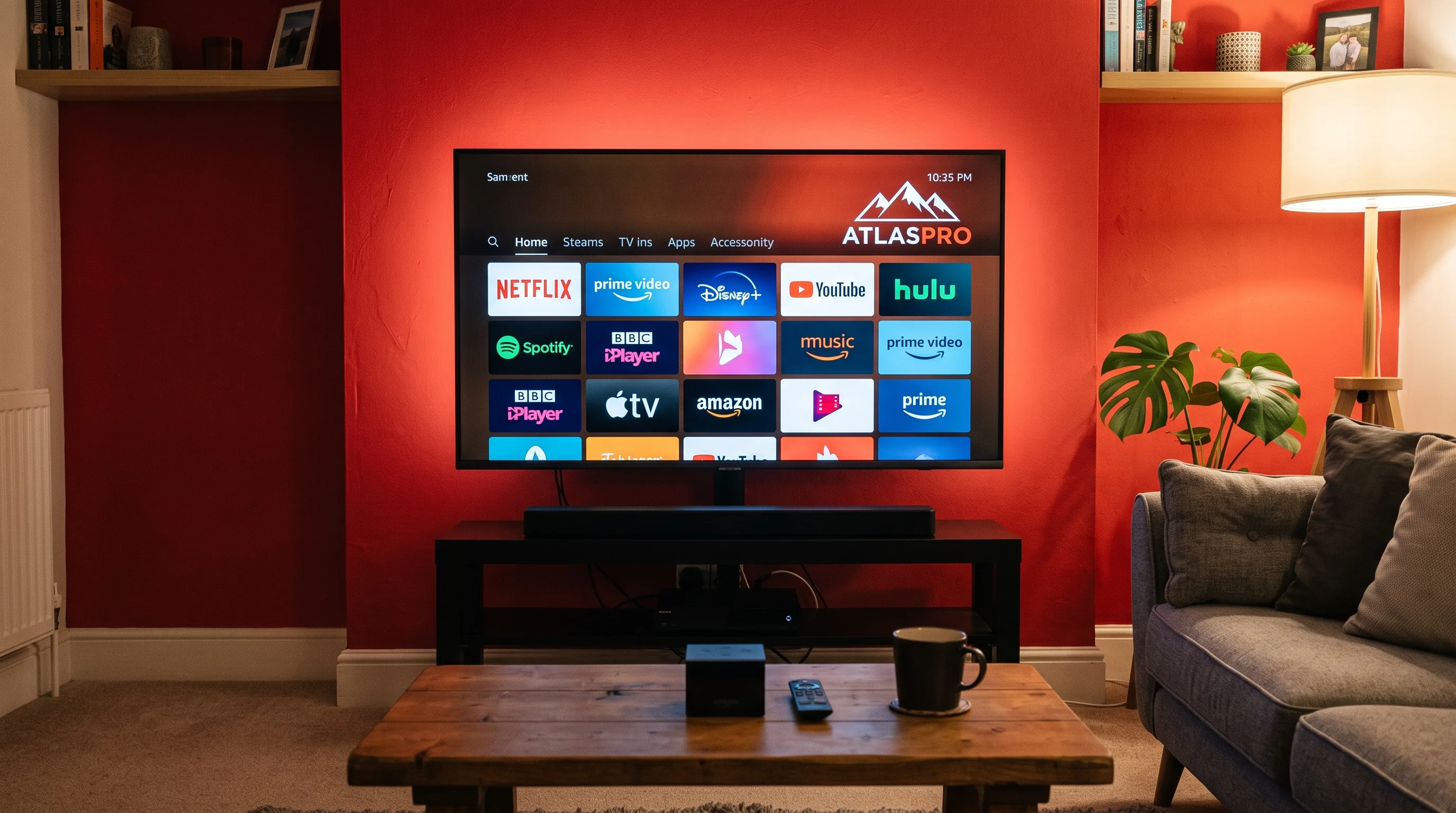
Atlas Pro sur Google TV et Android TV : le guide universel
11 min · 3 juin 2026
Comment installer Atlas Pro sur TV LG : Guide complet 2026
11 min · 27 septembre 2026
Comment installer Atlas Pro sur TV Samsung : Guide d’installation 2026
11 min · 27 septembre 2026
Atlas Pro sur une TV Sony Bravia : le guide complet
10 min · 8 avril 2026Besoin d’un point de départ ? Tous les guides IPTV du blog · une question sur l’abonnement ? la FAQ Atlas Pro · les tarifs des abonnements