
Atlas Pro sur une TV TCL : installer et configurer en 10 minutes
TCL utilise Google TV sur ses modèles récents et son propre système sur les modèles d’entrée de gamme. Voici comment savoir dans quel cas vous êtes.
TCL est l’un des fabricants qui a le plus vite généralisé Android TV et Google TV sur ses gammes, y compris sur des modèles abordables. C’est une bonne nouvelle : l’installation y est presque aussi simple que sur un smartphone. Mais les modèles les moins chers utilisent encore un système propriétaire, où le magasin d’applications est réduit à quelques services. La première question à se poser est donc simple : votre TCL affiche-t-elle des applications comme Netflix, ou seulement quelques vignettes ? Ce guide couvre les deux situations et vous donne la marche à suivre pour configurer votre abonnement dans le bon cas.
Installer Atlas Pro sur une TV TCL : la réponse courte
Sur une TCL sous Google TV, ouvrez le Google Play Store, installez le lecteur indiqué dans les instructions reçues avec votre commande, ouvrez-le, ajoutez votre abonnement, saisissez le code, puis lancez une chaîne. Sur une TCL sous système propriétaire, le magasin d’applications est limité : cherchez d’abord le lecteur dedans, et si le catalogue est vide, ajoutez un boîtier externe en HDMI.
Comptez une dizaine de minutes dans le premier cas, un peu plus si vous devez ajouter un boîtier.
Étape 1 — identifier le système de votre TCL
TCL a adopté Android TV puis Google TV très largement, mais une partie du catalogue, en particulier les modèles d’entrée de gamme, repose encore sur un système maison. Le repérage est immédiat : si votre écran d’accueil affiche une rangée de vignettes et une barre de recherche, vous êtes sous Google TV. Si vous ne voyez que quelques applications et un menu simplifié, vous êtes sur le système propriétaire.
Pour une confirmation formelle, ouvrez Paramètres → Général → À propos, ou Aide → À propos de l’appareil.
- Appuyer sur le bouton Home de la télécommande.
- Observer l’écran d’accueil : grille d’applications et barre de recherche, ou menu simplifié.
- Confirmer dans Paramètres → À propos.
- Noter le modèle exact, situé au dos de l’appareil ou dans le menu d’aide.
Étape 2 — installation sur une TCL sous Google TV
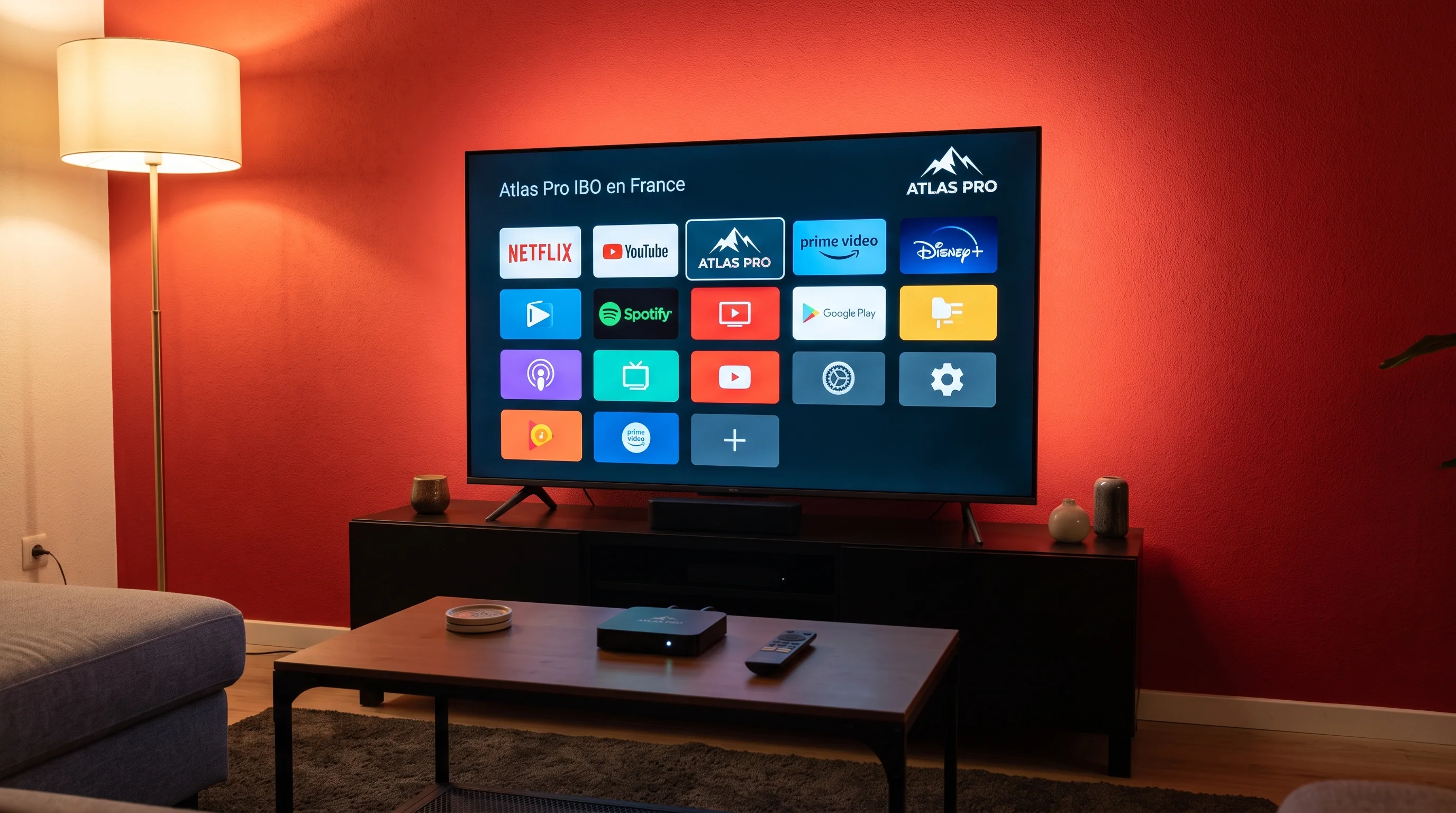
C’est le cas le plus courant sur les modèles de milieu et haut de gamme. Le parcours est identique à celui d’une autre télévision connectée : vous passez par le magasin, vous installez, vous vous connectez.
- Ouvrir Google Play Store depuis la rangée d’applications de l’accueil.
- Rechercher le lecteur IPTV indiqué dans les instructions de votre commande.
- Contrôler le nom du développeur affiché, puis lancer l’installation.
- Ouvrir l’application et choisir « Ajouter un compte » ou « Ajouter une ligne ».
- Saisir le code d’activation, puis valider.
- Lancer une chaîne SD, puis une chaîne HD, pour confirmer le bon fonctionnement.
Les étapes de saisie du code, avec les pièges classiques, sont détaillées dans notre guide d’activation. Le fonctionnement de Google TV est décrit plus en détail dans le guide Android TV et Google TV.
Étape 3 — installation sur une TCL à système propriétaire
Sur les modèles d’entrée de gamme, le magasin d’applications interne ne contient souvent qu’une poignée d’applications. Le catalogue proposé pour les lecteurs IPTV y est généralement absent. Dans ce cas, deux options restent réalistes.
La première est d’ajouter un boîtier externe en HDMI : c’est la solution recommandée, elle coûte peu et marche immédiatement. La seconde consiste à vérifier si la télévision dispose d’un mode Android TV activable dans ses réglages avancés, ce qui existe sur certaines séries intermédiaires.
- Ouvrir le menu Applications de l’écran d’accueil.
- Parcourir le catalogue disponible et rechercher le lecteur.
- Si absent, explorer les réglages avancés pour une option « mode Android TV ».
- Si l’option n’existe pas, prévoir un boîtier externe en HDMI.
Le choix du boîtier est détaillé dans le guide des appareils compatibles. Les deux plus courants sont couverts dans le guide Fire TV Stick et le guide des box Android.
Les problèmes spécifiques aux TCL
TCL applique un verrouillage de la région sur son magasin d’applications. Concrètement, une application disponible dans un pays peut être invisible dans un autre, sans message d’erreur particulier : elle n’apparaît tout simplement pas dans les résultats. C’est la première cause d’échec sur cette marque, et elle est invisible pour l’utilisateur.
Le second problème est le stockage. Les modèles d’entrée de gamme disposent d’un espace mémoire limité, et l’installation d’une application volumineuse peut échouer avec un message d’espace insuffisant. Supprimez les applications inutiles avant de réessayer.
- L’application ne s’affiche pas dans la recherche : restriction régionale probable, vérifiez avec le support en précisant votre pays.
- « Espace insuffisant » : désinstallez des applications, videz les caches, puis réessayez.
- L’application démarre puis se ferme : version trop lourde pour le modèle, essayez une version plus légère.
- L’écran reste noir après l’ouverture : consultez notre guide de l’écran noir.
- L’image coupe : consultez notre guide des coupures.
Le positionnement de TCL dans la gamme
TCL occupe une place singulière : des panneaux d’affichage de grande qualité, notamment en QLED, montés sur des configurations matérielles volontairement resserrées pour tenir un prix compétitif. Pour la lecture de flux vidéo, cette équation fonctionne bien, à une condition près : ne pas saturer la mémoire de l’appareil.
Les générations récentes fonctionnent sous Google TV, ce qui place la marque dans la même famille que Sony ou Philips pour l’usage quotidien. Les générations antérieures utilisaient des systèmes plus fermés, pour lesquels un boîtier externe reste la solution la plus souple. La génération du système se vérifie dans les réglages, rubrique « À propos », et elle détermine la marche à suivre pour l’installation.
Questions fréquentes
Les questions les plus fréquentes sur les télévisions TCL portent sur le système et sur les modèles d’entrée de gamme.
Toutes les TCL sont-elles sous Google TV ?
Non. Les modèles récents et de milieu de gamme le sont, mais une partie de l’entrée de gamme utilise encore un système propriétaire. L’écran d’accueil permet de trancher immédiatement.
Pourquoi l’application n’apparaît-elle pas dans le magasin ?
Deux raisons possibles : l’application n’est pas distribuée dans votre pays, ou elle n’est pas disponible sur votre modèle. Relevez le modèle exact et contactez le support pour confirmation.
Un boîtier externe est-il vraiment nécessaire sur une petite TCL ?
Sur un modèle sans magasin ouvert, c’est la solution la plus simple et la plus fiable. Elle coûte moins cher qu’un remplacement d’écran et donne accès à un catalogue d’applications complet.
Puis-je regarder mes chaînes sur une tablette en même temps ?
Cela dépend du nombre d’écrans autorisés par votre formule. Le détail est dans le comparatif des formules 1, 2 et 3 écrans.
Comment améliorer la fluidité sur une TCL d’entrée de gamme ?
Branchez-la en Ethernet si possible, videz le cache des applications et choisissez une qualité d’image moins élevée. Les détails sont dans notre guide sur la qualité et le débit.
La garantie TCL couvre-t-elle l’installation d’applications ?
La garantie constructeur porte sur l’appareil, pas sur les applications tierces. Une application non adaptée au modèle reste sous votre responsabilité, ce qui est une raison de plus de vérifier la compatibilité avant d’installer.
Conclusion
Sur une TCL sous Google TV, l’installation d’Atlas Pro se fait en quelques minutes et ne demande aucune manipulation particulière. Sur une TCL à système propriétaire, la limite n’est pas technique mais commerciale : le catalogue d’applications est trop réduit. Dans ce cas, un boîtier externe est la solution la plus rationnelle, et elle est détaillée dans le guide des appareils compatibles.
Dans tous les cas, la partie compte reste identique : le guide d’activation du code explique la saisie du code, et la page d’accueil présente les formules disponibles selon le nombre d’écrans.
Prêt à passer à l'action ?
Testez la qualité de notre service avec un essai gratuit de 24h, sans engagement. Activation en 5 minutes, support humain 24/7.
Installer sur une télévision
Articles connexes
Atlas Pro sur une TV Hisense : installation pas à pas
11 min · 11 mars 2026
Atlas Pro sur votre TV : le guide d'installation pas à pas
12 min · 13 janvier 2026
Comment installer l'IPTV sur une Smart TV (Samsung, LG, Android TV)
7 min · 8 septembre 2026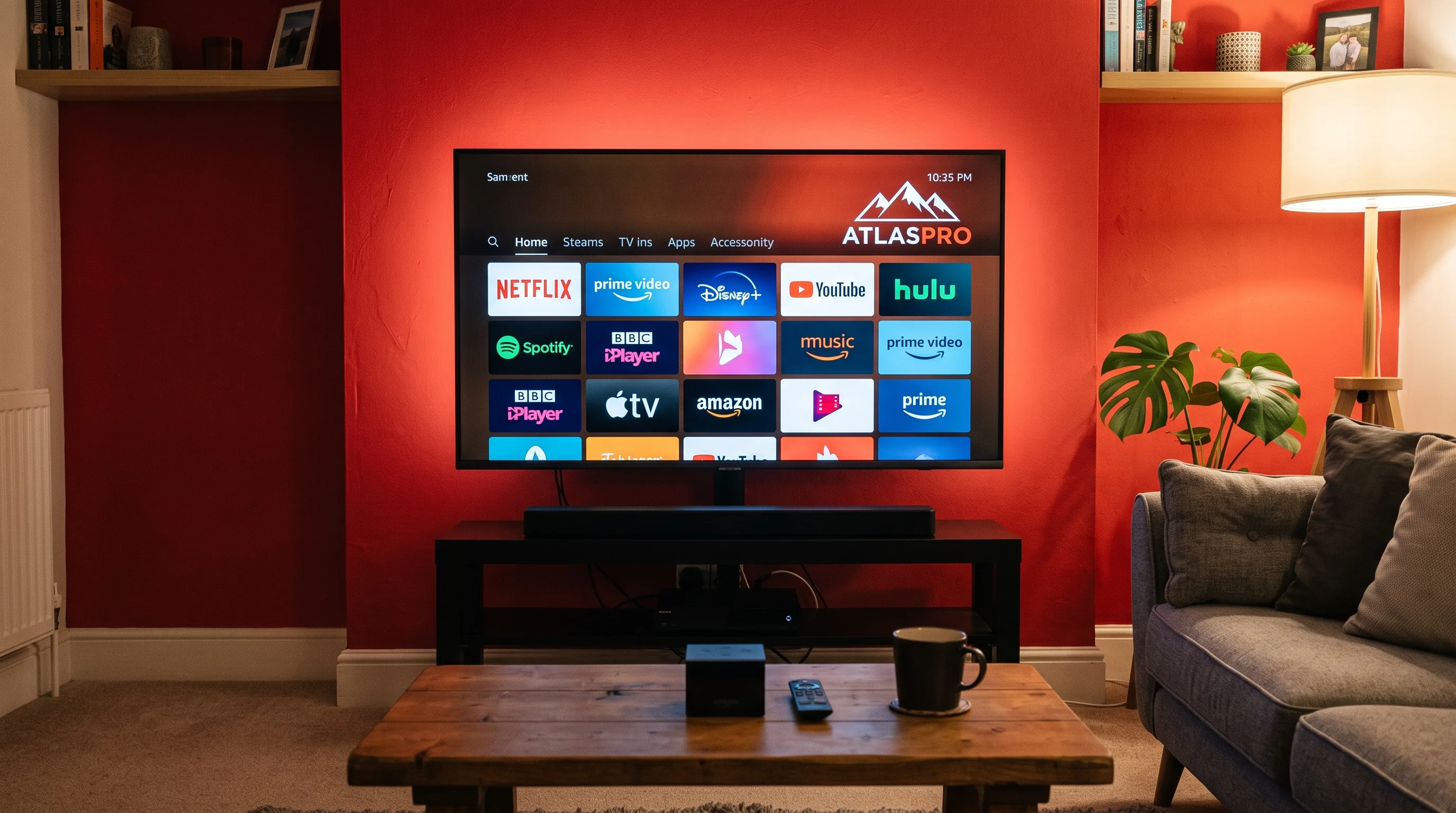
Atlas Pro sur Google TV et Android TV : le guide universel
11 min · 3 juin 2026Besoin d’un point de départ ? Tous les guides IPTV du blog · une question sur l’abonnement ? la FAQ Atlas Pro · les tarifs des abonnements