
Atlas Pro sur une TV Sony Bravia : le guide complet
Les Bravia récentes tournent sous Google TV, les anciennes sous Android TV : deux cas à traiter, avec le bon magasin d’applications dans chaque situation.
Les télévisions Sony Bravia se répartissent en deux grandes familles, et la distinction change toute la procédure. Les modèles récents utilisent Google TV, l’interface qui fait de la télévision un appareil Android simplifié. Les modèles plus anciens utilisent Android TV, dont Google TV est le successeur. Dans les deux cas, l’installation passe par un magasin d’applications, mais ce n’est pas le même. La difficulté la plus fréquente sur Sony n’est pas technique : c’est de trouver le magasin, qui n’est pas toujours visible sur l’écran d’accueil. Voici la marche à suivre complète, avec la partie dépannage.
Installer Atlas Pro sur une Sony Bravia : la réponse courte
Sur une Bravia récente sous Google TV, ouvrez le Google Play Store depuis la rangée d’applications, ou lancez une recherche pour l’application indiquée dans les instructions de votre commande. Installez-la, ouvrez-la, ajoutez votre abonnement, saisissez le code, puis lancez une chaîne. Sur une Bravia sous Android TV, la procédure est identique avec le magasin d’applications d’origine.
La nuance qui fait perdre du temps : sur Google TV, le magasin Play n’est pas toujours présent sur l’écran d’accueil. Il faut passer par la barre de recherche ou par le menu des applications.
Étape 1 — déterminer la version de Google TV ou d’Android TV
Sony ne fournit pas un système unique, même au sein d’une même gamme. Le plus simple est de lire l’indication dans les réglages, mais l’écran d’accueil donne déjà une bonne indication.
- Sur Google TV, l’accueil affiche une rangée de recommandations et une barre de recherche ; le magasin s’appelle Google Play Store.
- Sur Android TV, l’accueil affiche une grille d’icônes et le magasin s’appelle « Applications » ou « Play Store ».
- Pour confirmer : Paramètres → Système → À propos, ou Aide → Informations système.
- Notez le modèle exact, il est au dos de la télévision ou dans le menu d’aide.
Le guide général sur les télévisions sous Android TV et Google TV détaille les différences entre ces deux interfaces, ce qui est utile si vous avez un doute.
Étape 2 — ouvrir le magasin d’applications
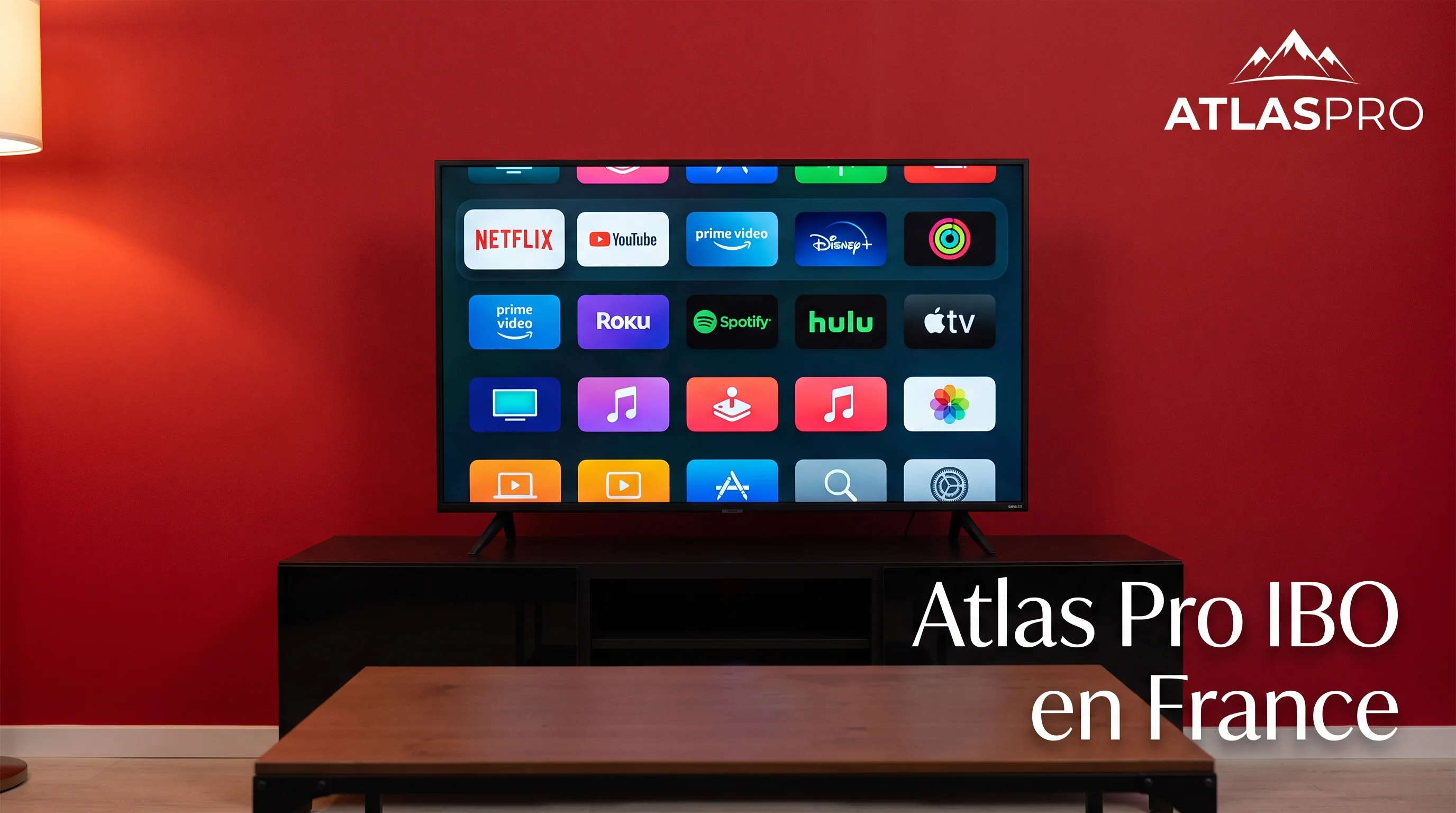
Sur les modèles récents, la manipulation est la suivante. Appuyez sur le bouton Home de la télécommande pour revenir à l’écran d’accueil. Placez le curseur sur l’icône Google en haut à gauche, puis descendez jusqu’à « Applications ». Ouvrez la bibliothèque, puis le Google Play Store.
Si vous préférez la recherche : appuyez sur la touche microphone de la télécommande et dites le nom du lecteur. C’est souvent plus rapide que de faire défiler une longue liste d’applications.
- Bouton Home de la télécommande.
- Ouvrir « Applications », puis la bibliothèque d’applications.
- Sélectionner Google Play Store.
- Utiliser l’icône de recherche et saisir le nom exact du lecteur.
- Vérifier le nom du développeur avant de toucher au bouton d’installation.
Étape 3 — installer le lecteur et saisir le code
L’installation ressemble à celle d’un smartphone : vous trouvez l’application, vous la lancez, et vous vous connectez. Une différence mérite d’être signalée : sur une télévision, la saisie au clavier virtuel est plus lente, et les claviers de télévision n’affichent pas toujours la ponctuation. Un code contenant des points ou des tirets peut donc être pénible à saisir.
Privilégiez une méthode de copie depuis une clé USB lorsque le lecteur la propose : elle supprime entièrement le risque d’erreur de transcription.
- Lancer l’installation et attendre la fin du téléchargement.
- Ouvrir le lecteur, puis choisir « Ajouter un compte » ou « Ajouter une ligne ».
- Saisir le code reçu avec la commande, caractère par caractère.
- Valider et attendre la génération de la liste de chaînes.
- Lancer une chaîne SD puis une chaîne HD pour vérifier.
Le format du code et les pièges de saisie sont détaillés dans notre guide de saisie du code d’activation.
Problème spécifique : la mémoire des télévisions Sony
Un point souvent ignoré chez Sony : les modèles d’entrée et de milieu de gamme disposent d’un espace de stockage plus limité que la concurrence. Après quelques mois d’usage, la télévision peut accumuler les mises à jour et les caches d’applications, au point de ralentir l’ensemble du système. L’application devient alors lente à lancer, ce qui est souvent interprété à tort comme un problème du service.
La parade est simple : videz le cache des applications que vous n’utilisez plus, et désactivez les mises à jour automatiques des applications tierces. Gardez de la place pour deux ou trois applications, pas pour dix.
- Paramètres → Applications → afficher toutes les applications.
- Sélectionner une application inutilisée, puis la désinstaller.
- Vider le cache des applications de streaming pour libérer de la mémoire vive.
- Désactiver les mises à jour automatiques dans les réglages du Play Store.
Erreurs fréquentes et solutions
« Application non disponible dans votre pays » : la version du lecteur n’est pas distribuée sur votre région. C’est une restriction de distribution, pas un problème d’abonnement. Dans ce cas, précisez au support votre pays et votre modèle exact.
- Le Play Store est introuvable : il est caché dans la bibliothèque d’applications, pas sur l’accueil.
- « Non compatible avec cet appareil » : le fichier installé est une version mobile et non une version TV.
- L’application s’ouvre puis se ferme : espace insuffisant, videz le cache comme expliqué plus haut.
- « Code invalide » : erreur de transcription, ou code expiré.
- L’image saccade : consultez le guide anti-buffering.
Ce qui distingue Sony des autres marques
Sony a fait un choix que les autres fabricants n’ont pas tous suivi : ses télévisions utilisent le système Android TV, voire Google TV selon les générations, et non un système maison. Cette ouverture a une conséquence directe : le magasin d’applications est le même que celui des boîtiers Android, avec le même catalogue et les mêmes mises à jour.
Cette parenté simplifie l’assistance : un problème rencontré sur une télévision Sony se documente comme un problème Android TV, et la plupart des tutoriels consacrés à ce système s’appliquent sans adaptation. La contrepartie est que le système demande un peu de mémoire : sur les modèles d’entrée de gamme, un tri des applications inutilisées améliore sensiblement la fluidité du lecteur.
Les télécommandes Sony intègrent souvent un microphone pour la recherche vocale. Cette recherche fonctionne aussi pour trouver les applications : prononcer le nom du lecteur évite de le taper lettre par lettre avec le clavier à l’écran.
Questions fréquentes
Les propriétaires de Bravia se posent surtout des questions sur la disponibilité des applications et sur la puissance de leur modèle.
Ma Sony Bravia a-t-elle le Google Play Store ?
Les modèles récents oui, sous le nom Google Play Store. Les modèles plus anciens disposent du magasin d’applications Android d’origine, avec des applications en nombre plus réduit.
Pourquoi mon application n’apparaît-elle pas dans la recherche ?
Trois raisons possibles : la version publiée n’est pas disponible dans votre pays, l’application a été retirée du magasin, ou votre modèle est trop ancien. Relevez le modèle exact et contactez le support, qui peut confirmer la disponibilité pour votre référence.
Faut-il un modèle récent pour faire fonctionner l’application ?
Un modèle des trois dernières générations suffit généralement. Au-delà de cinq ans, l’espace mémoire devient le facteur limitant plutôt que la puissance de calcul.
Le mode jeu ou le mode cinéma change-t-il quelque chose ?
Ces modes désactivent des traitements d’image pour réduire la latence ou respecter un calibrage cinéma. Pour de la télévision, le mode standard est préférable. Le réglage de qualité d’image est traité en détail dans notre article dédié.
Est-ce que je peux regarder en même temps sur ma TV et mon téléphone ?
Cela dépend du nombre d’écrans inclus dans votre formule, détaillé dans le comparatif des abonnements.
Ma Bravia affiche un écran noir au démarrage de l’application, que faire ?
Le diagnostic complet, avec les vérifications HDMI et les réglages d’alimentation, se trouve dans notre guide de l’écran noir.
Conclusion
Sur une Sony Bravia, l’installation suit la logique Google TV ou Android TV, et le seul vrai piège est de ne pas trouver le magasin d’applications au premier coup. Une fois le lecteur installé, la saisie du code et le test de lecture ne posent plus de difficulté particulière, à condition de laisser un peu d’espace libre sur la télévision.
Si votre Bravia refuse d’installer le lecteur pour une raison de disponibilité régionale, le guide des appareils compatibles présente les alternatives, dont un boîtier externe, très simple à ajouter. Pour la partie compte, le guide d’activation du code reste la référence.
Prêt à passer à l'action ?
Testez la qualité de notre service avec un essai gratuit de 24h, sans engagement. Activation en 5 minutes, support humain 24/7.
Installer sur une télévision
Articles connexes
Atlas Pro sur une TV TCL : installer et configurer en 10 minutes
10 min · 6 mai 2026
Atlas Pro sur une TV Hisense : installation pas à pas
11 min · 11 mars 2026
Atlas Pro sur votre TV : le guide d'installation pas à pas
12 min · 13 janvier 2026
Comment installer l'IPTV sur une Smart TV (Samsung, LG, Android TV)
7 min · 8 septembre 2026Besoin d’un point de départ ? Tous les guides IPTV du blog · une question sur l’abonnement ? la FAQ Atlas Pro · les tarifs des abonnements